
AI Agent v Microsoft 365 a Teams
AI Agent Chetty dostane vlastní účet a pracuje tam, kde už pracujete vy. Úkoly mu zadáte v Teams, v Outlooku připraví odpovědi ve vašem stylu a ve SharePointu, OneDrivu a Teams najde podklad, který právě potřebujete.
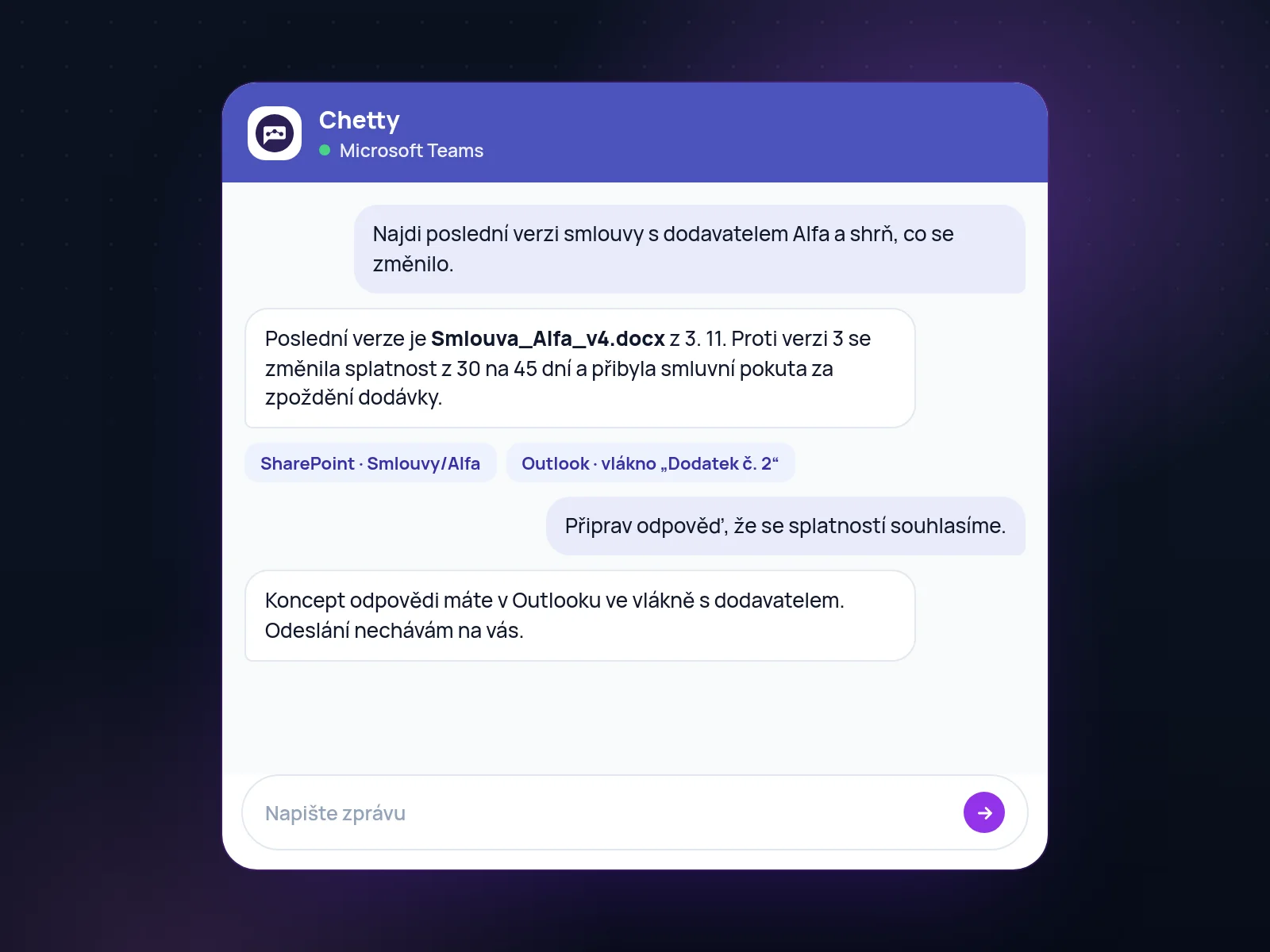
Úkoly přes Teams
Agentovi napíšete do chatu nebo skupinového kanálu stejně jako kolegovi. Výsledek pošle zpět a hotovou práci zapíše.
Hledání ve SharePointu, OneDrivu a Teams
Na běžnou otázku vrátí stručnou odpověď s odkazem na původní dokument. Přesný název souboru znát nemusíte.
Koncepty odpovědí v Outlooku
U označených e-mailů připraví odpověď vaším stylem přímo ve vlákně. Odesílá ji vždy člověk.
Výstupy v Excelu a Wordu
Připraví nabídku v Excelu, smlouvu ve Wordu, prezentaci pro vedení nebo report do Teams.
Oprávnění pod vaší kontrolou
Určíte, ke kterým zdrojům agent přistupuje, pod jakým účtem a co smí udělat sám.
Kolega, který pracuje ve stejných nástrojích jako vy
Většina firemní práce se odehrává v Outlooku, Teams a dokumentech na SharePointu nebo OneDrivu. Právě tam se ztrácí nejvíc času: dohledávání poslední verze nabídky, odpovídání na podobné e-maily, přepisování výsledků do reportů. AI Agent Chetty do tohoto prostředí vstupuje jako další člen týmu. Má vlastní účet, oprávnění, která mu nastavíte, a úkoly přijímá stejnými kanály jako ostatní. Co agent je a čím se liší od chatbota, vysvětluje průvodce Co je AI agent.
Hledání ve SharePointu, OneDrivu a Teams
Zeptáte se běžnou větou, například „Jakou slevu jsme loni dali firmě ALFA a kdo ji schválil?“. Chetty podle tématu prohledá připojené zdroje, porovná nalezené podklady a vrátí stručnou odpověď s cestou k původnímu dokumentu.
- Rychlejší příprava na schůzky. Souvislosti z e-mailů, dokumentů a zpráv máte pohromadě.
- Méně duplicitních dotazů v týmu. Kolegové nemusí hledat, kdo co kde uložil.
- Správná verze dokumentu. Agent ukáže, odkud informace pochází, a strukturu složek nijak nemění.
Organizace určuje, které zdroje agent používá a pod jakým účtem. Citlivý obsah se tak nemusí kopírovat do dalšího úložiště. Celý postup popisuje článek Vyhledávání na SharePointu, OneDrivu a v Teams. Jak z roztroušených dokumentů vzniká firemní knowledge base, ukazuje další use-case.
Odpovědi na e-maily ve vašem stylu
E-mailu v Outlooku dáte kategorii nebo štítek, třeba AGENT. Chetty načte celé vlákno, připomene si z paměti, co jste s odesílatelem dohodli, a napíše odpověď vaším stylem: oslovení, délku, tón i rozloučení převezme z vaší odeslané pošty. Koncept uloží přímo pod původní zprávu s vaším podpisem. Vy ho přečtete, upravíte a odešlete. Podrobnosti popisuje článek Koncepty odpovědí na e-maily.
Úkoly a reporty v Teams
V Teams agentovi napíšete do chatu nebo do skupinového kanálu. Může běžet i podle plánu: v pondělí ráno rozdá týmu úkoly, v neděli večer pošle týdenní report prodejů. Když narazí na krok, ke kterému nemá oprávnění, třeba schválení dobropisu, najde člověka, který o věci rozhoduje, napíše mu do Teams a po schválení práci dokončí.
Příklady úkolů, které agentovi zadáte v Teams
- „Najdi poslední nabídku pro firmu ALFA a připrav novou se stejnými podmínkami.“ Výsledek dostanete jako soubor v Excelu.
- „Připrav mi podklady na zítřejší schůzku s dodavatelem.“ Agent projde e-maily, dokumenty a předchozí dohody a pošle shrnutí.
- „Každé pondělí v 6:30 rozdej týmu úkoly podle rozpracovaných zakázek.“ Úkoly se objeví v kanálu týmu.
- „Každou sobotu zkontroluj neuhrazené faktury a pošli mi přehled.“ Agent úlohu spouští podle plánu sám.
- „Udělej z toho prezentaci pro vedení.“ Podklady převede do prezentace a pošle ji zpět do Teams.
- „Postav stránku s přehledem projektů jen pro náš tým.“ Agent vytvoří interní web pod přihlášením, viz firemní vibe coding.
Agent si pamatuje důležitý kontext: dohody se zákazníky, kdo co schvaluje nebo kdo řeší reklamace. Nemusíte mu tak pokaždé vysvětlovat, jak to ve firmě chodí.
Co agent smí
Pro každou činnost nastavíte jednu ze tří možností: smí sám, zeptá se, nebo nesmí. Čtení dokumentů a příprava podkladů obvykle běží samostatně, odeslání nabídky ven se schvaluje a platby, podpis smluv nebo mazání dat můžete zakázat úplně. Každý krok zůstává v záznamu.
Klíče k připojeným systémům se ukládají jednosměrně a agent si do paměti neukládá hesla ani tokeny. Pokud chcete mít data ve vlastní infrastruktuře, agent může běžet ve vašem Azure nebo na vlastním serveru. Na cestách mu úkoly zadáte i přes WhatsApp.
Jak začít
Začíná se jedním procesem, ne celou firmou. Na konzultaci vybereme agendu, kde agent ušetří nejvíc času, a změříme výsledek. Jak se tvoří cena, popisuje ceník. Aby lidé uměli s AI pracovat bezpečně, hodí se k nasazení i školení AI gramotnosti.
Jak to probíhá
- Výběr agendy
Vyberete proces, který vás nejvíc zdržuje, například dohledávání podkladů nebo odpovědi na e-maily.
- Přístupy a pravidla
Agent dostane účet a přístup jen k vybraným schránkám, webům SharePointu a kanálům Teams.
- Zkušební provoz
Změříme, kolik času práce dnes zabere a kolik s agentem. Rozdíl uvidíte dřív, než se rozhodnete.
Časté dotazy
Jaký je rozdíl mezi AI Agentem Chetty a Microsoft 365 Copilotem?
Musí uživatel znát přesný název dokumentu?
Může agent odeslat e-mail sám?
Může hledat ve více webech SharePointu?
Kde agent běží a kde jsou data?
Kolik AI Agent pro Microsoft 365 stojí?
Mohlo by vás zajímat
ChatGPT Business vs. Microsoft 365 Copilot
Srovnání ChatGPT Business a Enterprise, Microsoft 365 Copilot a firemního AI agenta. Co umí, kde zůstávají data, jak se platí a kdy zvolit které řešení.
Číst dál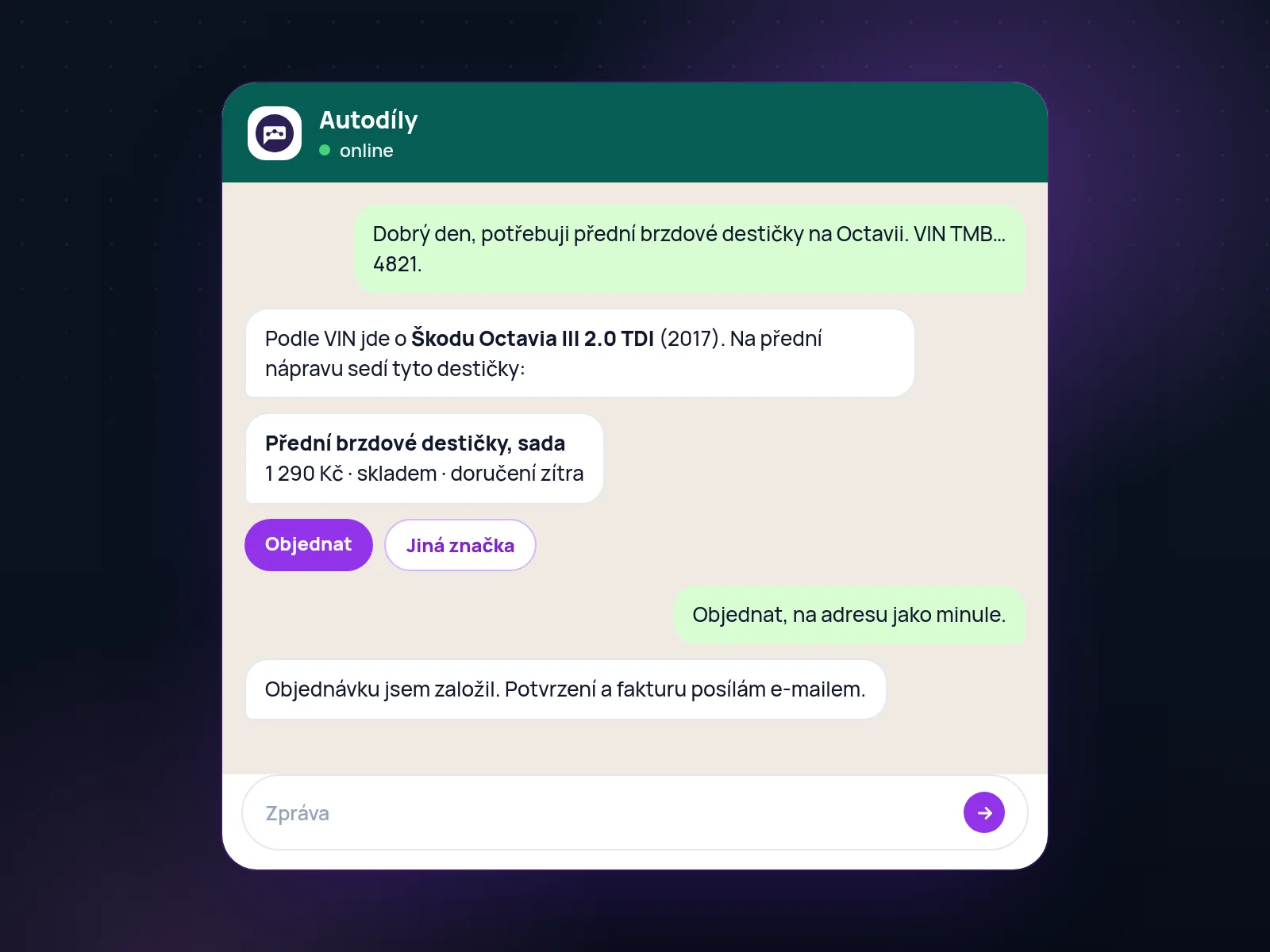 Integrace
Chetty odpovídá zákazníkům na WhatsAppu, vyřizuje poptávky až po objednávku a přijímá úkoly od vašeho týmu. Jak napojení na WhatsApp funguje v praxi.
Číst dál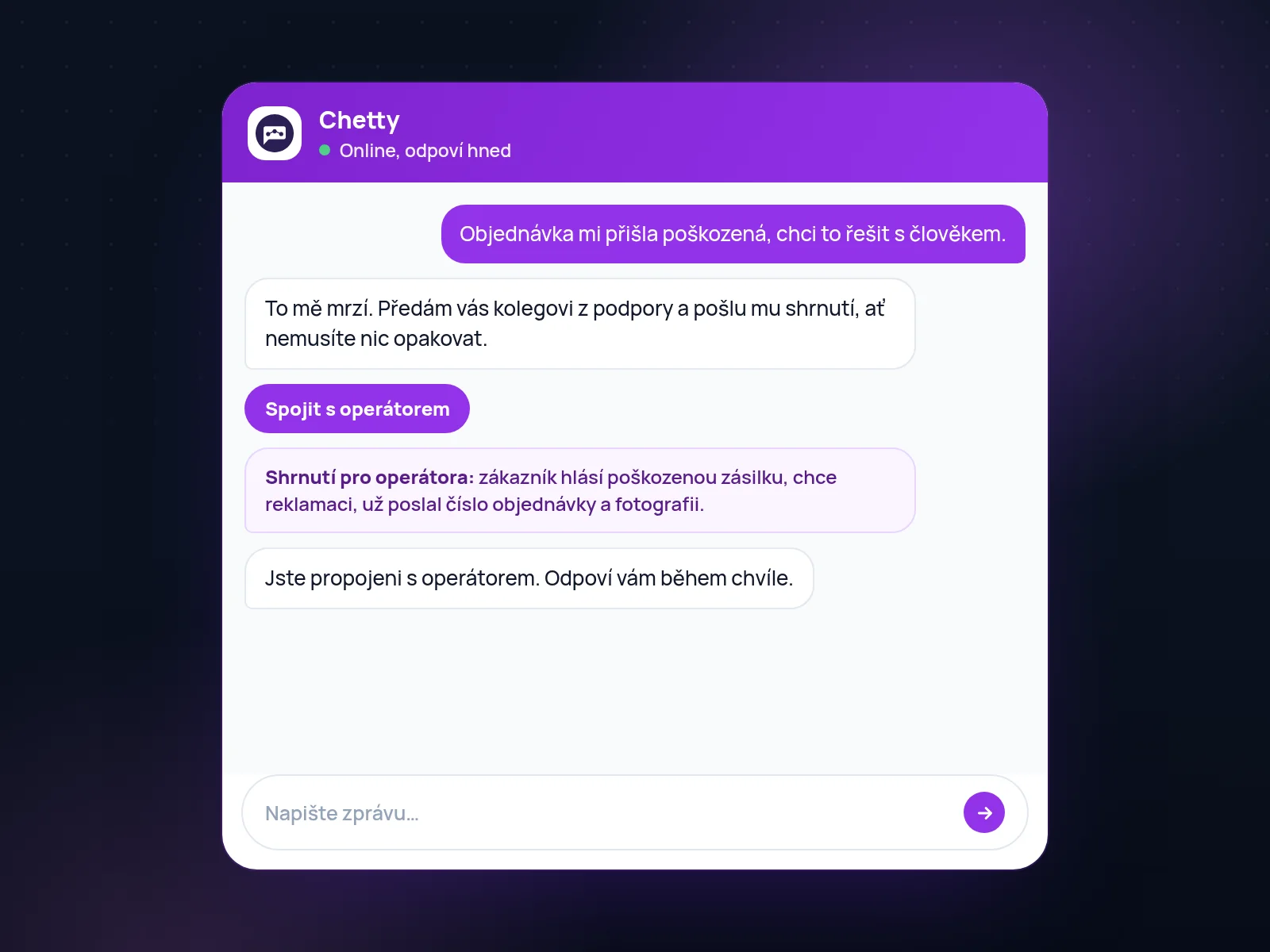 Integrace
Smartsupp
Chetty odpoví na rutinní dotazy a když zákazník chce člověka, jedním tlačítkem ho přepojí na operátora ve Smartsuppu i se shrnutím konverzace.
Číst dálProbereme, co by Chetty u vás převzal.
Nezávazná konzultace zabere 30 minut. Ukážeme řešení na vašich datech a řekneme, co dává smysl udělat jako první.